Panduan Install Microsoft Dynamics GP 2018 di Windows 11
Dokumentasi instalasi terstruktur mulai dari pengecekan prasyarat SQL Server, pemilihan modul fitur, konfigurasi data source, hingga verifikasi folder instalasi Windows 11 (64-bit).
Prasyarat Wajib Sebelum Memulai
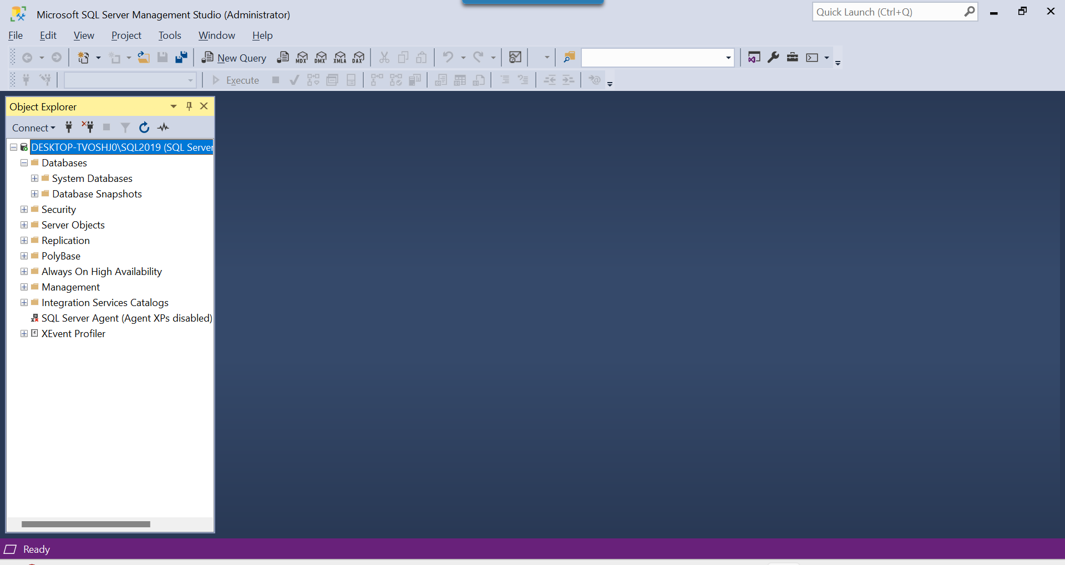
Pastikan SQL Server sudah terinstal dan berjalan dengan baik di sistem Anda sebelum menjalankan installer Microsoft Dynamics GP 2018.
Pastikan SQL Server Sudah Terinstal
Verifikasi kesiapan database engine
Pastikan layanan SQL Server sudah terpasang pada lingkungan Windows 11 Anda sebelum menjalankan setup Dynamics GP.
Jalankan Installer (Running)
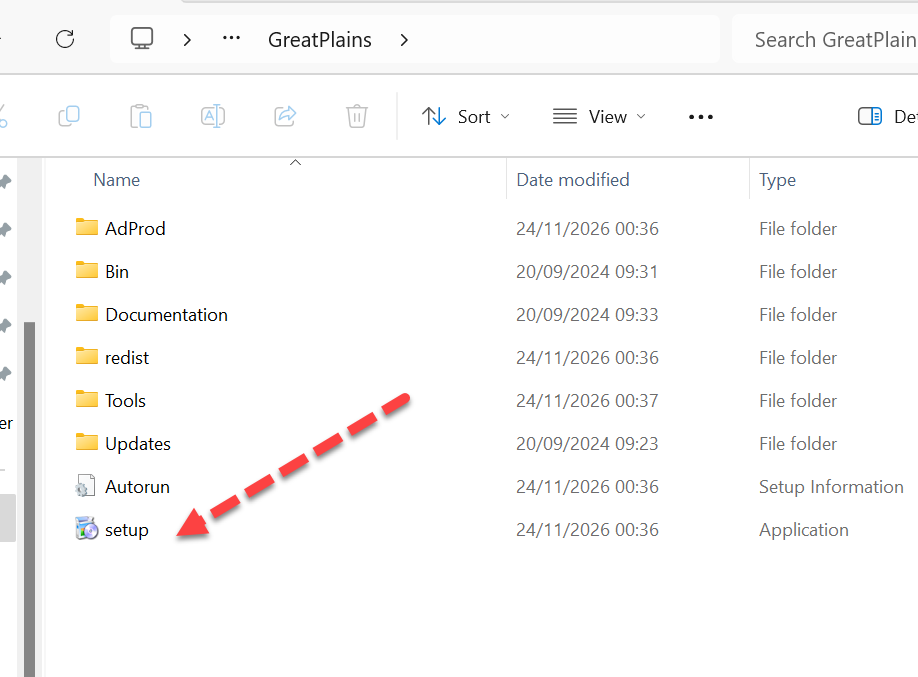
Memulai proses installer Dynamics GP 2018
Jalankan file installer untuk memulai proses (Running).
Konfirmasi Prompt → Pilih Install
Menyetujui instalasi komponen awal
Jika diminta konfirmasi pada layar setup, klik Install.
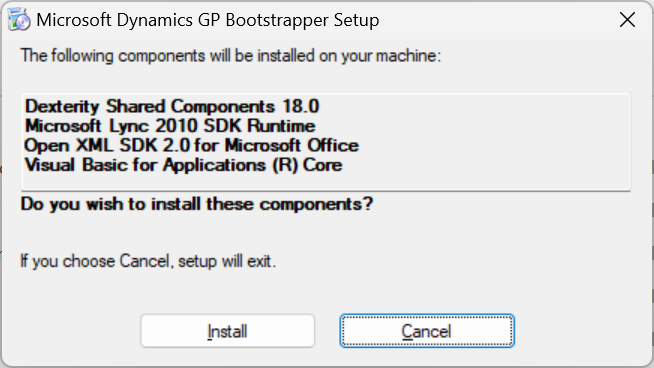
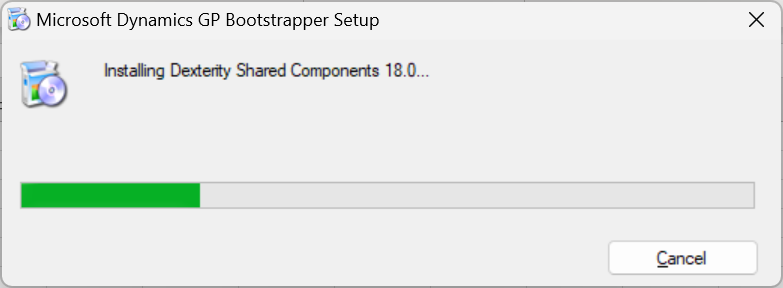
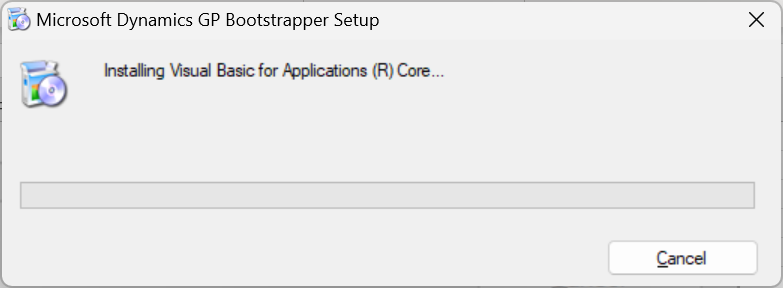
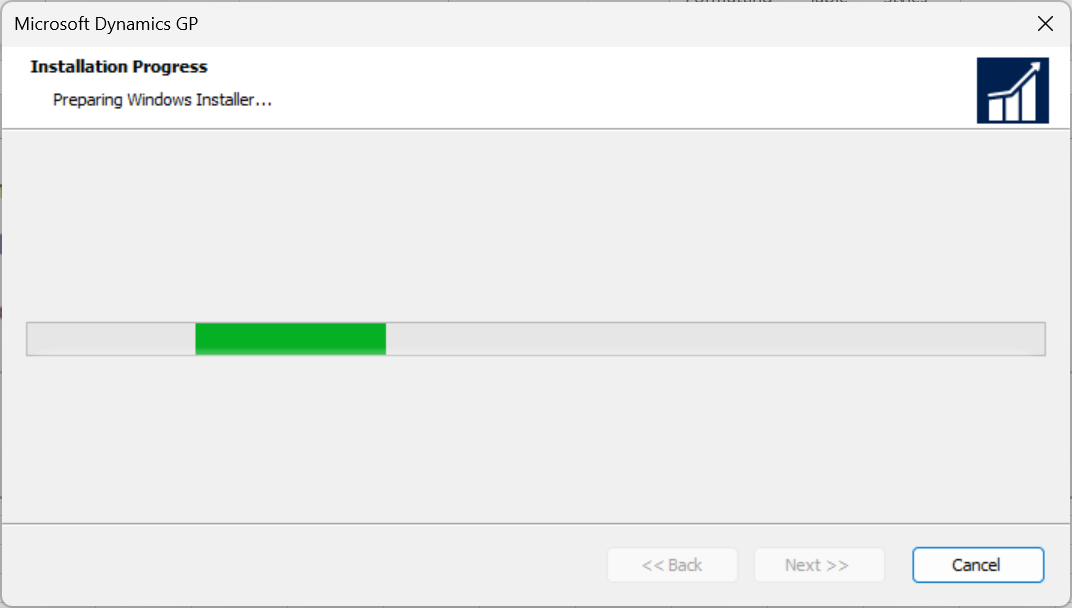
Tunggu Proses Instalasi Awal Selesai
Persiapan paket instalasi
Tunggu hingga proses persiapan/instalasi tahap awal selesai sebelum melanjutkan.
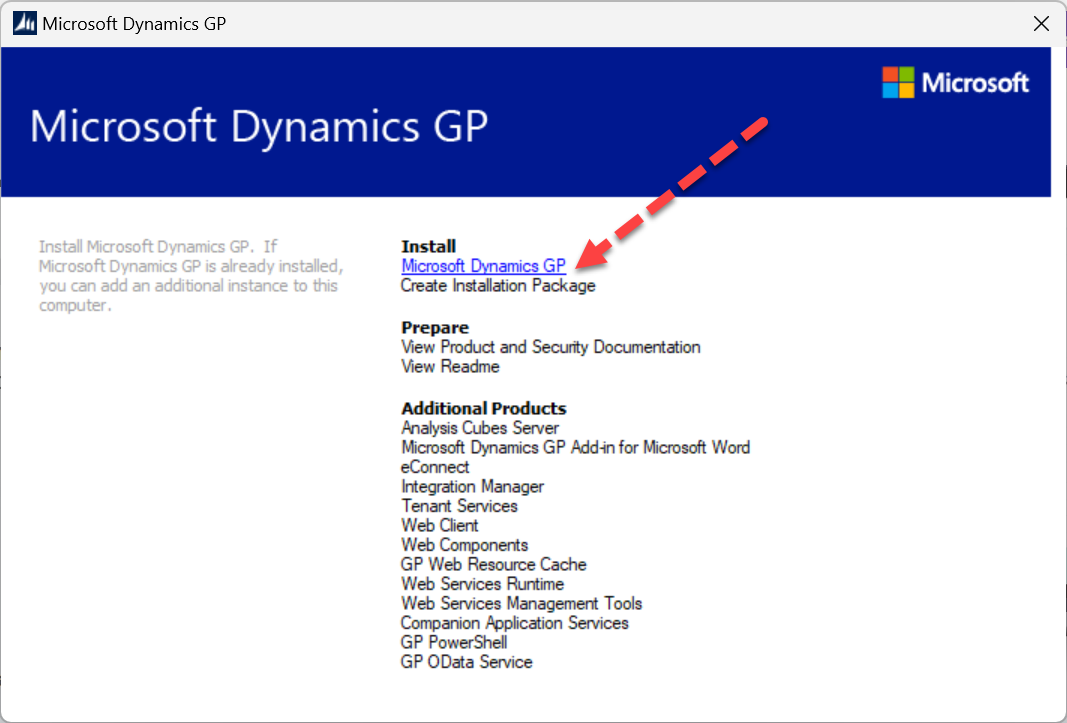
Pilih Microsoft Dynamics GP
Memilih produk utama pada menu setup
Pada daftar aplikasi yang tersedia, pilih Microsoft Dynamics GP.
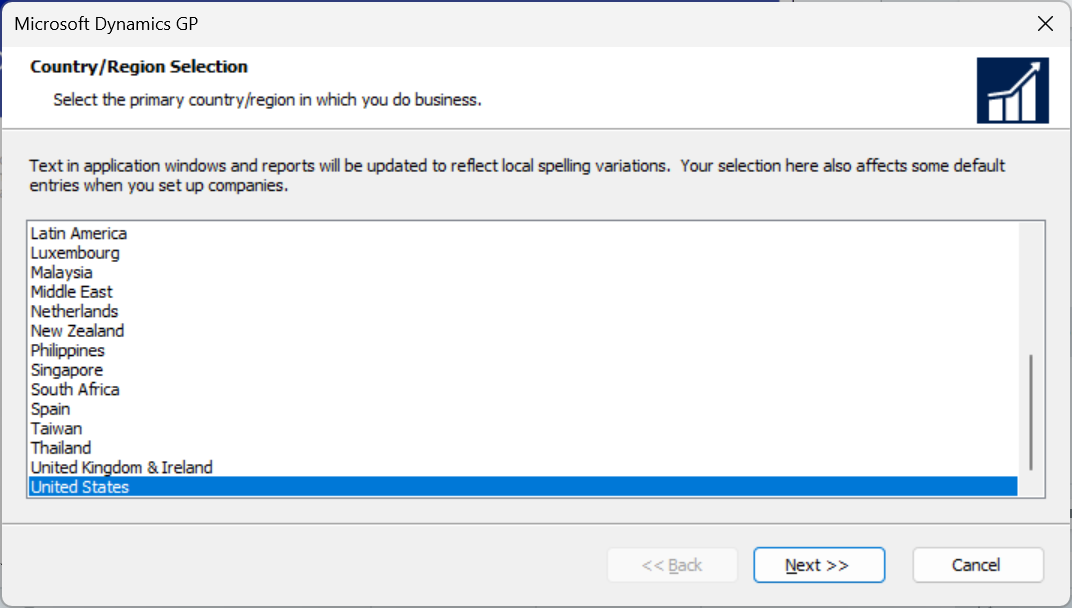
Pilih Region / Country: United States
Konfigurasi lokasi instalasi
Pilih United States pada pilihan negara/wilayah.
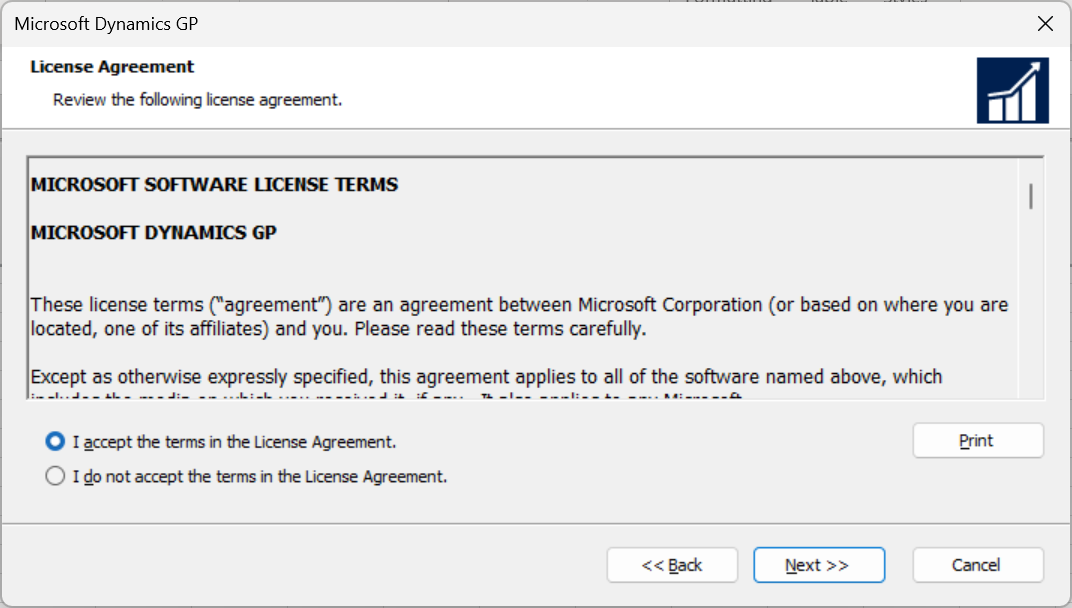
Setujui Lisensi → I Accept >> Next
License agreement
Centang/pilih I accept lalu klik Next untuk melanjutkan.
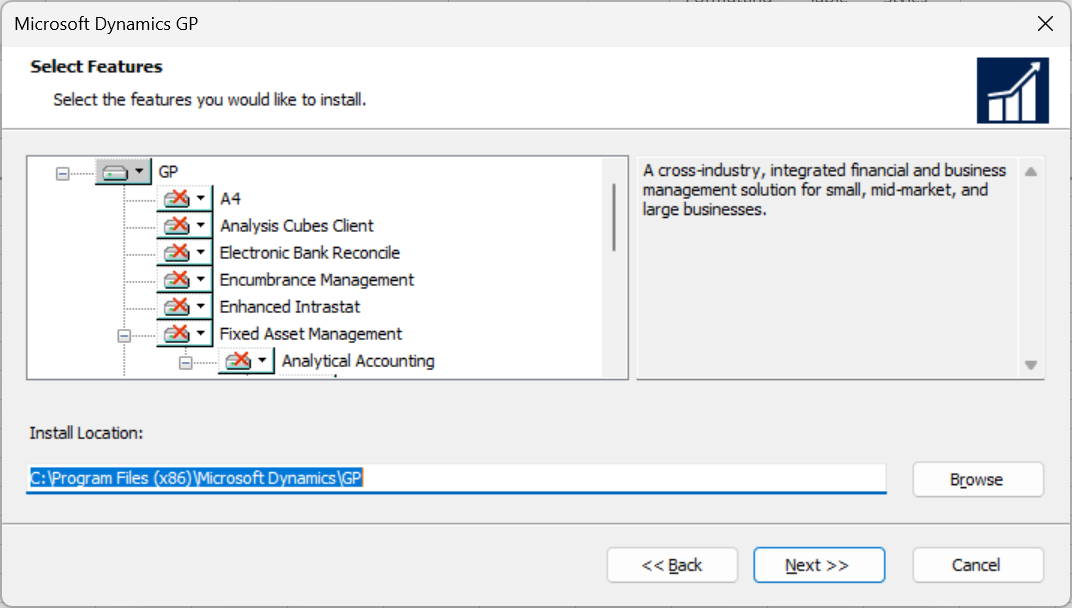
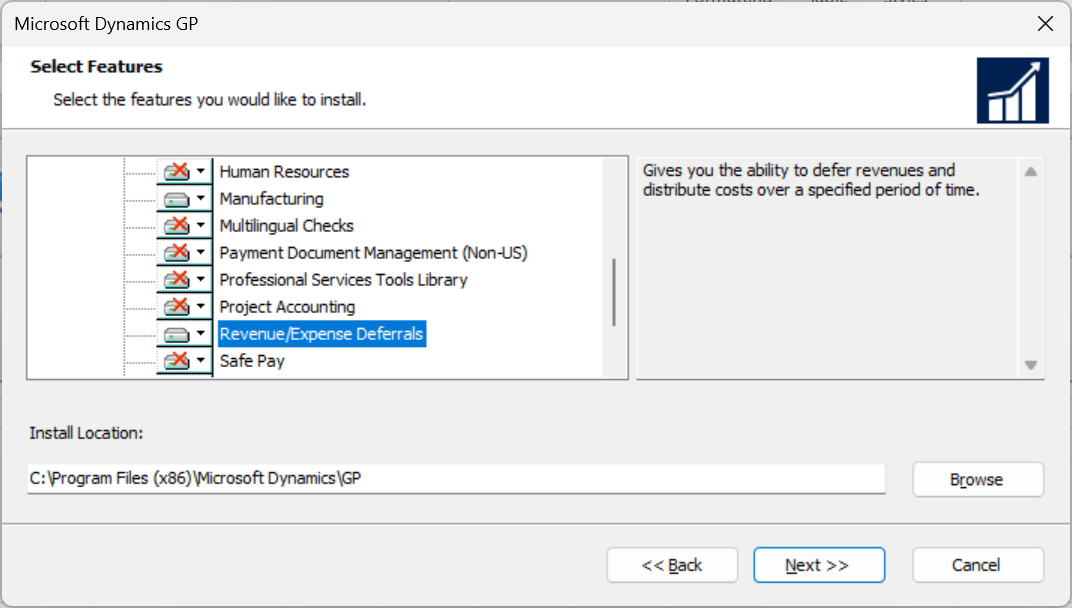
Pilih Feature / Modul
Menentukan komponen tambahan yang diinstal
Pilih feature sesuai kebutuhan modul Anda, misalnya:
- A4
- Fixed Asset Management
- Analytical Accounting
- Grant Management
- Manufacturing
- Revenue/Expense Deferrals
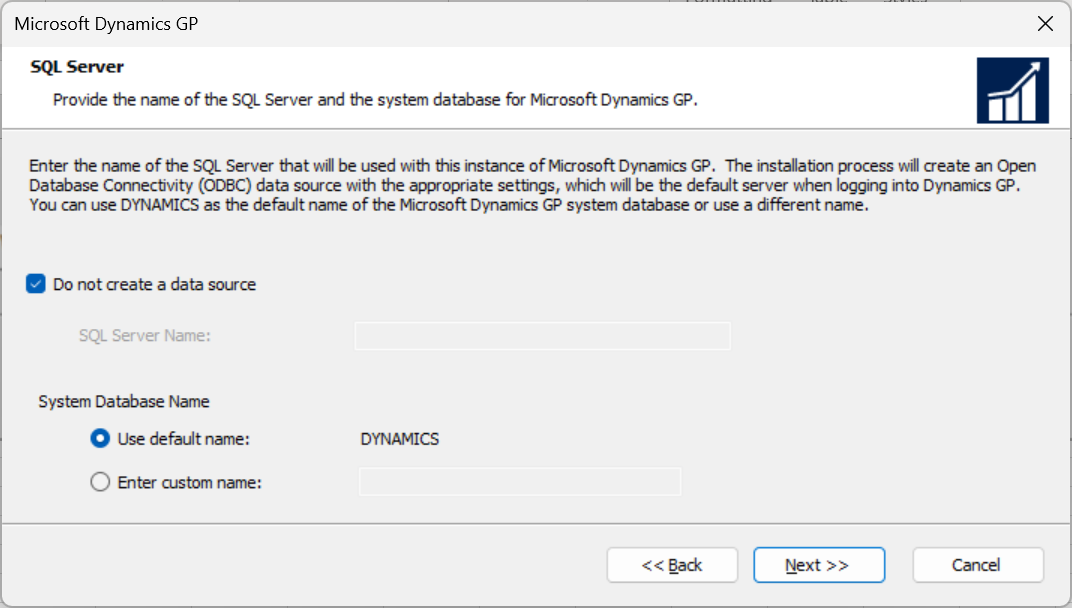
Konfigurasi Data Source → Do not create a data source
Klik Next setelah memilih opsi
Pilih Do not create a data source lalu klik Next.
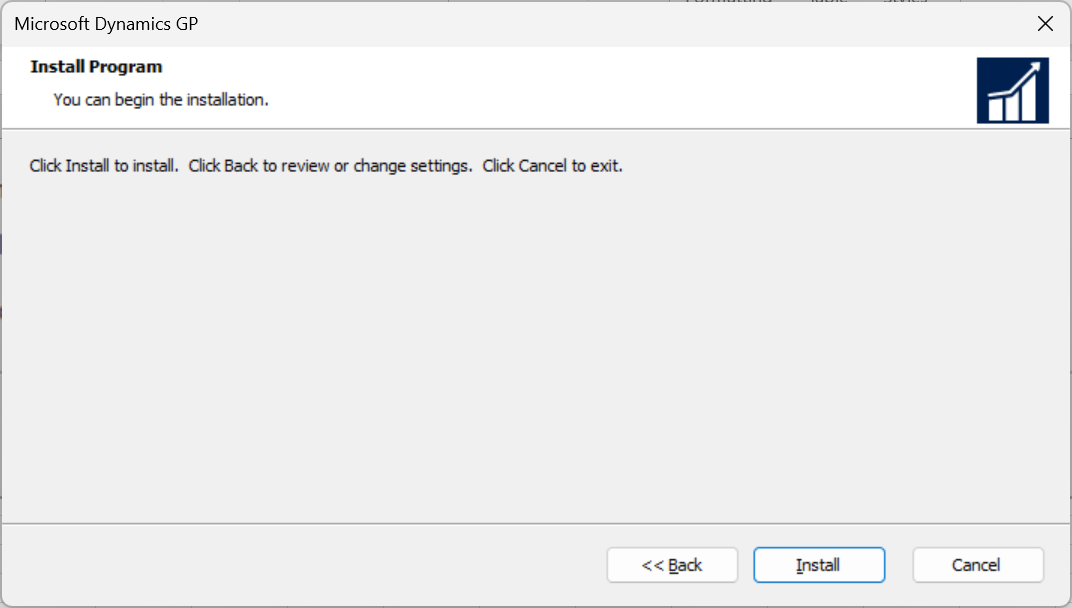
Eksekusi Instalasi → Install
Menjalankan proses instalasi utama
Klik tombol Install, lalu tunggu proses instalasi hingga selesai.
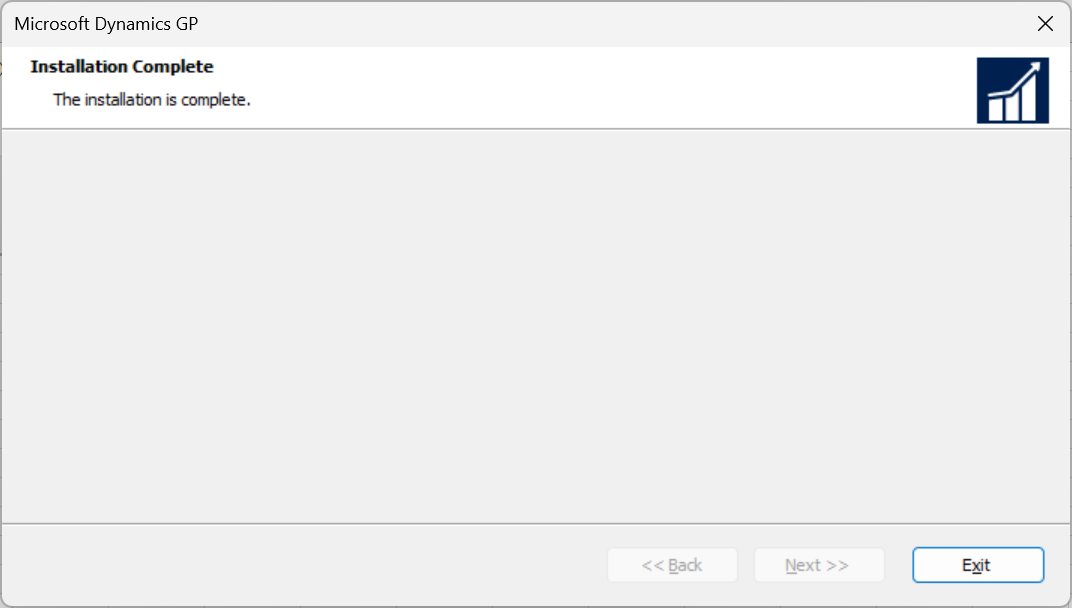
Instalasi Selesai → Exit
Menutup wizard instalasi
Setelah instalasi selesai, klik Exit untuk menutup jendela setup.
Verifikasi Hasil & Lokasi Direktori
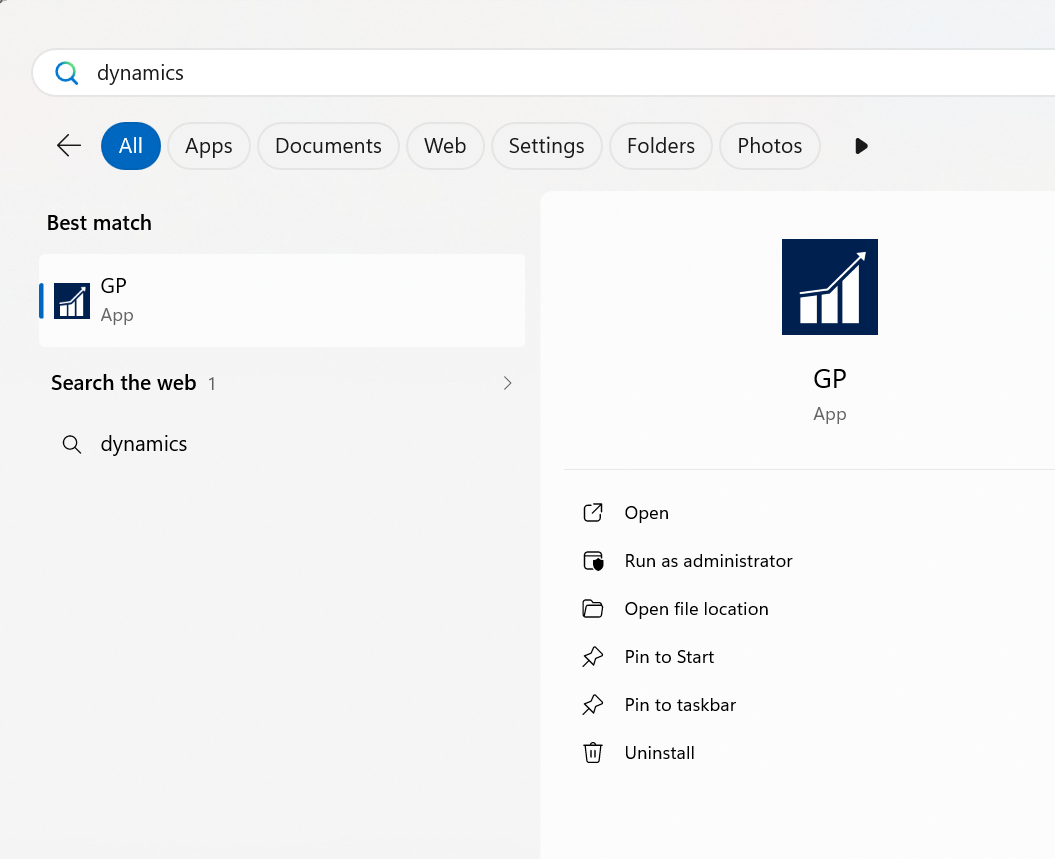
Microsoft Dynamics GP siap digunakan
Hasilnya, Dynamics GP sudah berhasil terinstal. Jika menggunakan Windows 11 64-bit, lokasi default instalasi berada di:
C:\Program Files (x86)\Microsoft Dynamics\GP